يمكن لمدير فريجنا أن يقوم بإنشاء إعلان في فريجنا مرتبط بحيّ أو مشروع، من خلال الضغط على زر إعلان جديدة، حيث يتم تحويله إلى نموذج إدخال معلومات الإعلان.
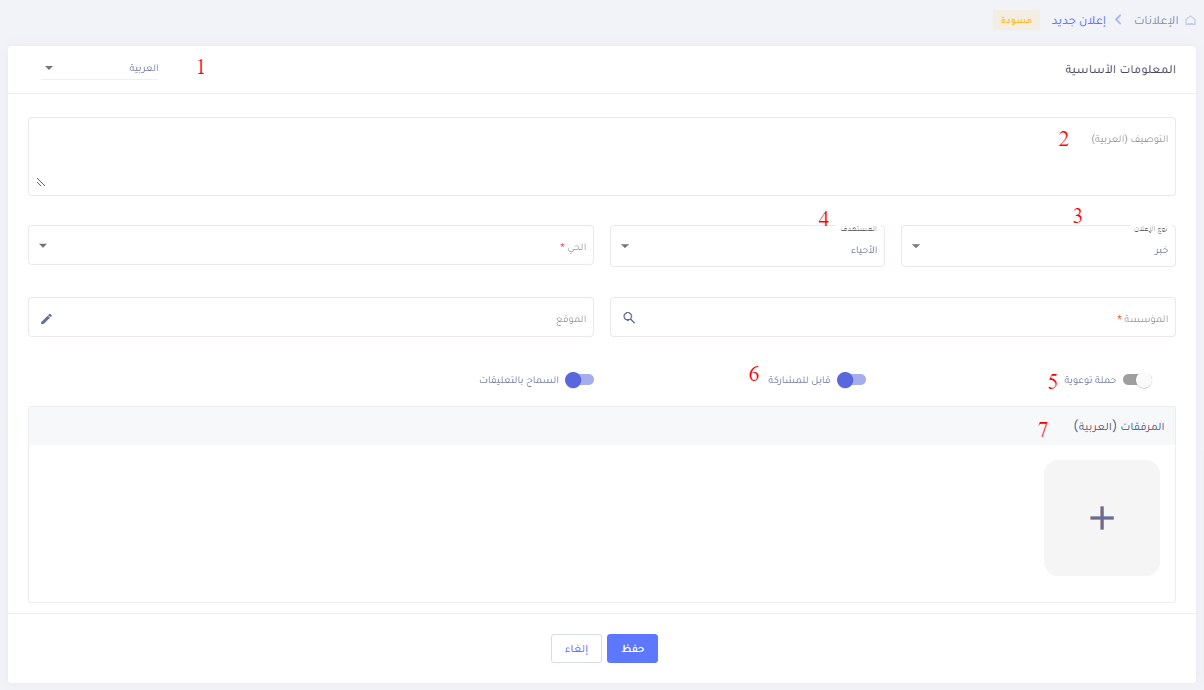
في هذا النموذج يقوم المستخدم بإدخال معلومات الإعلان وهي:
- يمكن لمدير ادارة فريجنا تحديد لغة المعلومات المدخلة ( العربية, الانجليزية , الفليبينة , اوردو ) والانتقال بينها حيث تظهر المعلومات باللغة المحددة من قبل المستخدم النهائي للتطبيق فريجنا (ملاحظة : يجب ملىء معلومات لغة واحدة على الأقل للحقول الاجبارية )
- التوصيف (اختياري) : يتوجب اضافة الوصف حسب اللغة المختارة في الخطوة رقم 1
- نوع الإعلان(إجباري) : هذا الحقل يعبر عن نوع الإعلان إما أن يكون خبر أو تنبيه:
- عند اختيار خبر :
السماح بالتعليقات (اختياري) : حيث يتيح إمكانية السماح لمستخدمي التطبيق بالتعليق على الخبر - عند اختيار تنبيه :
ارسال تنبيه (اختياري) : عند تفعيل هذا الخيار فإنه يمكن ارسال تنبيه متعلق بالاعلان
- عند اختيار خبر :
- الفئة المستهدفة من الإعلان : وهنا يوجد نوعان إما حيّ / أحياء أو مشروع
-
- عند اختيار توجيه الإعلان لحيّ معيّن:

-
-
- الحيّ/الأحياء (إجباري) : وهي قائمة منسدلة تحوي أسماء الحي/ الأحياء التي ممكن ان تتبع لها البطاقة
- المؤسسة (إجباري) : هذا الحقل يعبر عن المؤسسة التي تنشر البطاقة
- الموقع (إختياري): عند اختيار الموقع يتم تحديد المكان الجغرافي الدقيق للبطاقة
- عند اختيار توجيه الإعلان لمشروع معيّن:

-
- اسم المشروع (إجباري) : يمثل اسم المشروع الذي تتبع له البطاقة
-
-
-
- حملة توعوية (اختياري) : يحدد ما اذا كان هذا التحدي عبارة عن حملة توعوية أم لا
- المشاركة (إختياري) : عند تفعيل هذا الخيار فإنه يمكن للمستخدمين أن يقوموا بمشاركة البطاقة في التطبيق مع مستخدمين آخرين.
- المرفقات (اختياري) : يتوجب على المدير أن يقوم بإضافة مرفقات الإعلان حسب اللغة المختارة في الخطوة رقم 1 وهي إما فيديو أو صورة
- يمكن للمدير في المرفقات أن يقوم بإرفاق عدد من الصور (كحد اقصى 3 صور) وتعيين أحدها كرئيسي من خلال الضغط على رمز التأكيد باللون الأخضر أو يمكن له أن يقوم بحذف صورة.

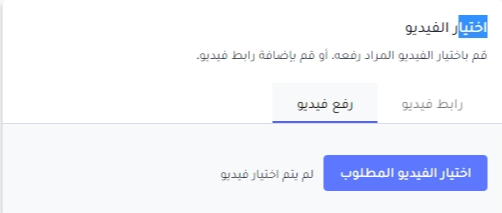
- إضافة فيديو هناك طريقتين لإضافة الفيديو
- عن طريق استخدام رابط اليوتوب

- عن طريق تحميل الفيديو
- عن طريق استخدام رابط اليوتوب
عند الانتهاء من إدخال المعلومات يقوم مدير فريجنا بحفظ هذه البيانات ليتم تحويله إلى صفحة تعديل الإعلان.
في حال أراد المدير التراجع عن إضافة إعلان يتم الضغط على زر العودة
الحالة الافتراضية لأي تحدي بعد الحفظ هي مسودة وفي هذه الحالة يمكن للمدير أن يقوم بأرشفة أو نشر الإعلان

- هناك خيارين لنشر البطاقة عند الضغط على زر نشر يظهر التالي :
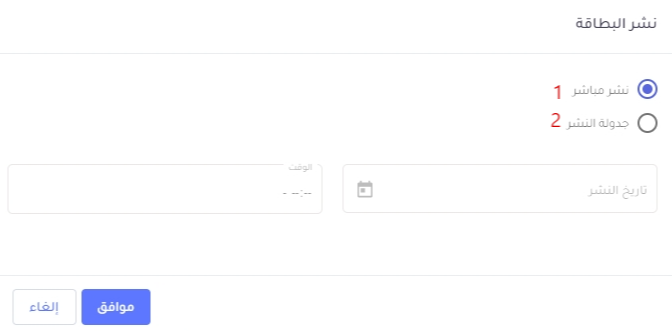
- نشر مباشر: يتيح للمدير نشر البطاقة على الفور ويتم عرضها على تطبيق فريجينا للمستخدم النهائي
- نشر مجدول :يتيح هذا الخيار للمدير جدولة النشر باختيار التاريخ والوقت المناسب لنشر بطاقته ويتم تلقائيَا نشرها بالوقت المحدد في حال كانت البطاقة منشورة يمكن للمدير أن يقوم بأرشفة البطاقة أو إعادته إلى مسودة
اذا قام المدير باختيار النشر المجدول تكون حالة البطاقة مسودة ويظهر زر تعديل أوالغاء النشر المجدول

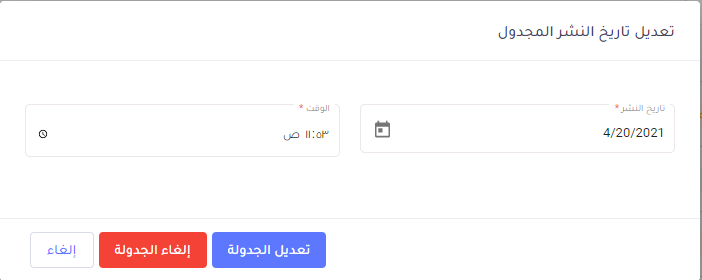
في حالة التعديل سيتم اعتماد التاريخ الجديد اما في حالة الالغاء سيتم الغاء الجدولة سيتم ازالة الجدولة واعادة زر النشر القديم للمسودة
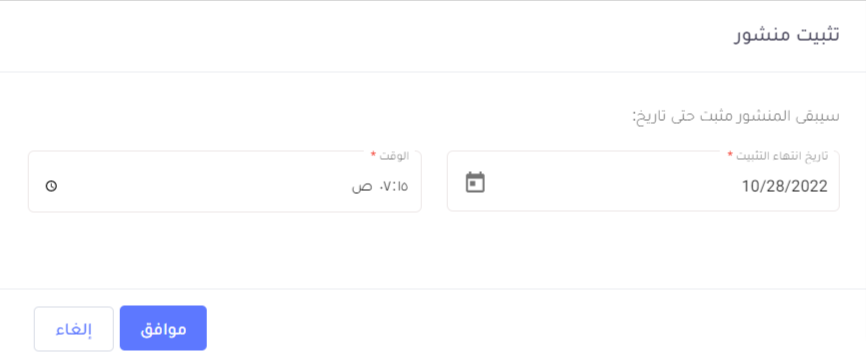
كما يمكن للمدير تثبيت أي بطاقة يريد ان تظهر في اليوميات على التطبيق و يمكنه التحكم بالكامل بالتاريخ و الوقت المراد للتثبيت
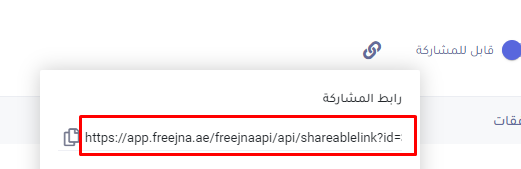
بعد القيام بإنشاء بطاقة إعلان يتم توليد رابط البطاقة في حال كانت البطاقة قابلة للمشاركة وهنا يمكن للمدير أن يرسل الرابط لمستخدمين ويتمكن من الوصول إلى البطاقة في التطبيق