يمكن لمدير فريجنا أن يقوم بإنشاء تحدي جديد في فريجنا مرتبط بحيّ، من خلال الضغط على زر “إضافة تحدي” ، حيث يتم تحويله إلى نموذج إدخال معلومات التحدي.
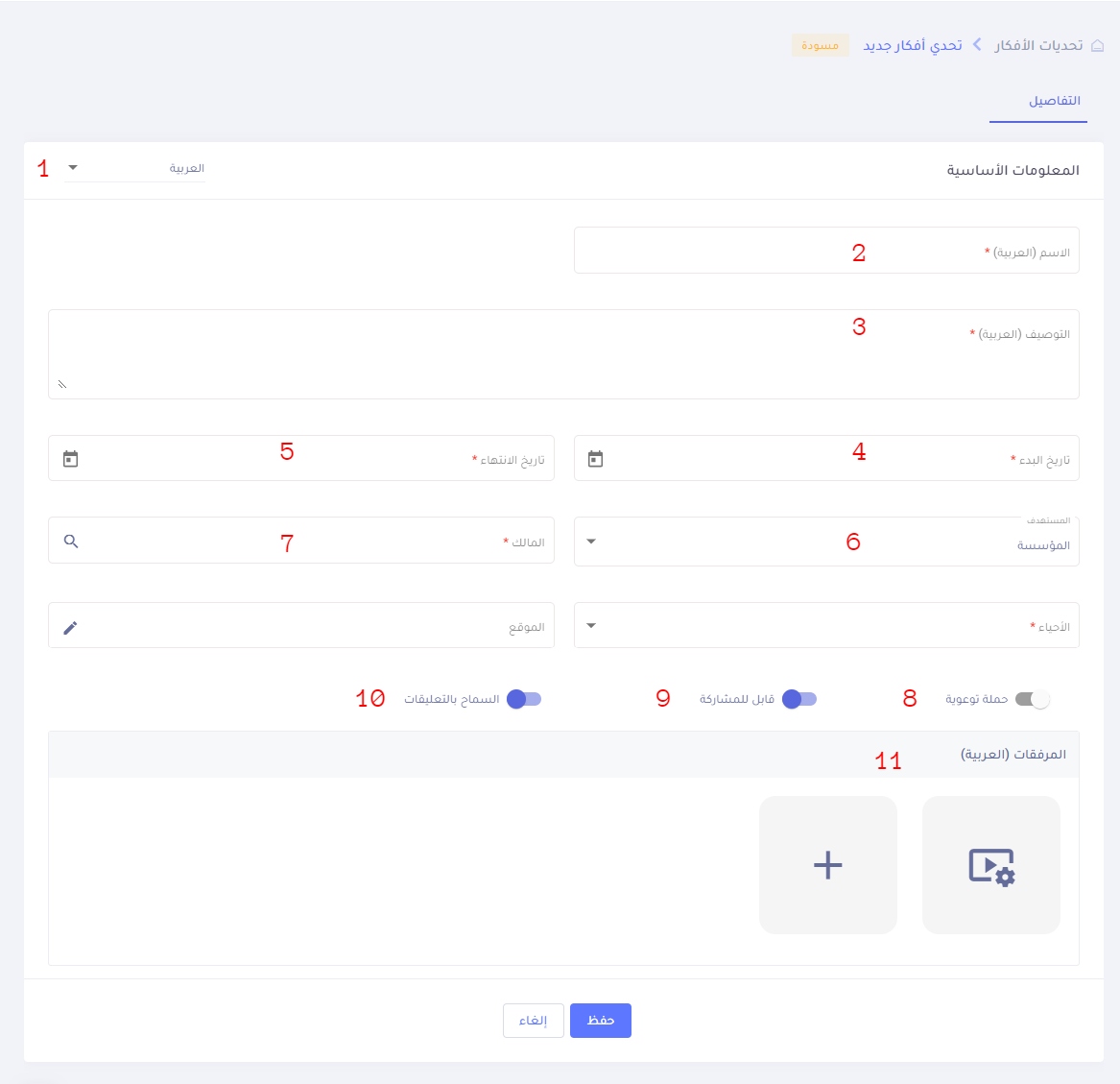
في هذا النموذج يقوم المستخدم بإدخال معلومات التحدي وهي:
- يمكن لمدير ادارة فريجنا تحديد لغة المعلومات المدخلة ( العربية, الانجليزية , الفليبينة , اوردو ) والانتقال بينها حيث تظهر المعلومات باللغة المحددة من قبل المستخدم النهائي للتطبيق فريجنا (ملاحظة : يجب ملىء معلومات لغة واحدة على الأقل للحقول الاجبارية )
- الاسم (إجباري) : يتوجب اضافة الاسم حسب اللغة المختارة في الخطوة رقم 1
- التوصيف (إجباري) : يتوجب اضافة الوصف حسب اللغة المختارة في الخطوة رقم 1
- تاريخ البدء (إجباري): وهو تاريخ بدء التحدي و يجب أن يكون أكبر من تاريخ اليوم الحالي.
- تاريخ الانتهاء (إجباري): وهو تاريخ انتهاء التحدي
- المستهدف (إجباري) : يمثل الأحياء أو المشاريع التي يرتبط بها التحدي بفريج
في حال كان المستهدف هو المؤسسة، فإنه يرتبط معه الحقول التالية
- الأحياء (إجباري) : هو قائمة منسدلة تتضمن عرض لكافة الأحياء التي ممكن أن يتم عرض التحدي بها
- الموقع (اختياري) : ففي حال اختياره يتم تحديد المنطقة التي يرتبط بها هذا التحدي
في حال كان المستهدف هو المشروع، فإنه يرتبط معه الحقول التالية

- الموقع (اختياري) : ففي حال اختياره يتم تحديد المنطقة التي يرتبط بها هذا التحدي
- حملة توعوية (اختياري) : يحدد ما اذا كان هذا التحدي عبارة عن حملة توعوية أم لا
- قابل للمشاركة (اختياري) : حيث يتيح إمكانية السماح لمستخدمي التطبيق بمشاركة هذا التحدي مع مستخدمين آخرين
- السماح بالتعليقات (اختياري) : حيث يتيح إمكانية السماح لمستخدمي التطبيق بالتعليق على التحدي
- المرفقات (اختياري) :يتوجب على المدير أن يقوم بإضافة مرفقات للتحدي حسب اللغة المختارة في الخطوة رقم 1 وهي إما فيديو أو صورة
- يمكن للمدير في المرفقات أن يقوم بإرفاق عدد من الصور (كحد اقصى 3 صور) وتعيين أحدها كرئيسي من خلال الضغط على رمز التأكيد باللون الأخضر أو يمكن له أن يقوم بحذف صورة.

- إضافة فيديو هناك طريقتين لإضافة الفيديو
- عن طريق استخدام رابط اليوتوب

- عن طريق تحميل الفيديو
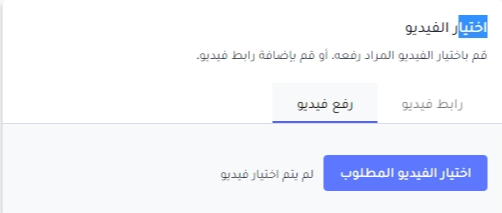
- عن طريق استخدام رابط اليوتوب
عند الانتهاء من إدخال المعلومات يقوم مدير فريجنا بحفظ هذه البيانات ليتم تحويله إلى صفحة تعديل التحدي.
في حال أراد المدير التراجع عن إضافة تحدي يتم الضغط على زر العودة
الحالة الافتراضية لأي تحدي بعد الحفظ هي مسودة وفي هذه الحالة يمكن للمدير أن يقوم بأرشفة أو نشر التحدي

- هناك خيارين لنشر البطاقة عند الضغط على زر نشر يظهر التالي :
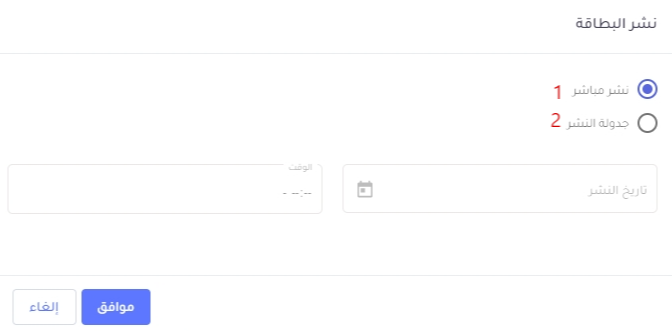
- نشر مباشر: يتيح للمدير نشر البطاقة على الفور ويتم عرضها على تطبيق فريجينا للمستخدم النهائي
- نشر مجدول :يتيح هذا الخيار للمدير جدولة النشر باختيار التاريخ والوقت المناسب لنشر بطاقته ويتم تلقائيَا نشرها بالوقت المحدد في حال كانت البطاقة منشورة يمكن للمدير أن يقوم بأرشفة البطاقة أو إعادته إلى مسودة
اذا قام المدير باختيار النشر المجدول تكون حالة البطاقة مسودة ويظهر زر تعديل أوالغاء النشر المجدول
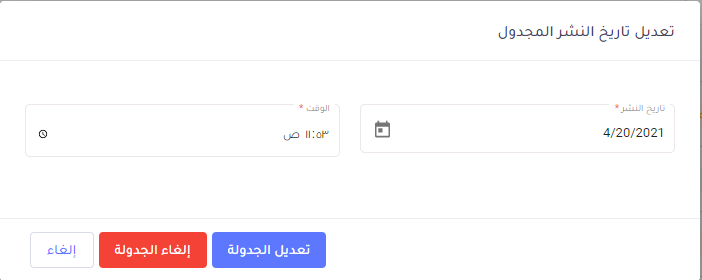
في حالة التعديل سيتم اعتماد التاريخ الجديد اما في حالة الالغاء سيتم الغاء الجدولة سيتم ازالة الجدولة واعادة زر النشر القديم للمسودة
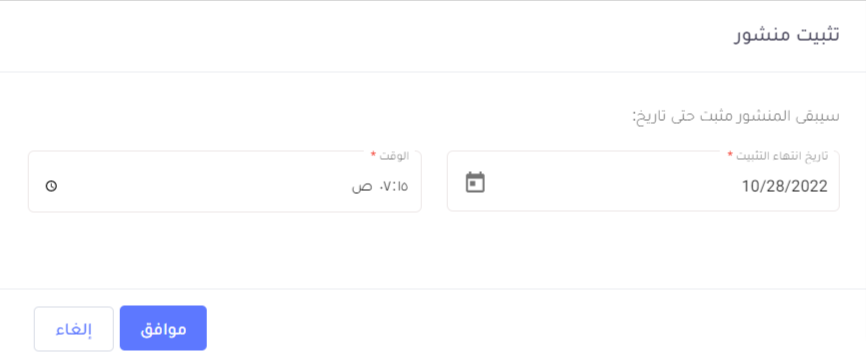
كما يمكن للمدير تثبيت أي بطاقة يريد ان تظهر في اليوميات على التطبيق و يمكنه التحكم بالكامل بالتاريخ و الوقت المراد للتثبيت
الاقتراحات
عندما يقوم المدير بنشر التحدي يظهر التحدي في تطبيق فريجنا ، يمكن لمستخدمي التطبيق أن يتفاعلوا مع هذا التحدي من خلال التعليق عليه أو إضافة اقتراحات، تظهر هذه الاقتراحات المُضافة في قسم الاقتراحات التابع لبطاقة التحدي .
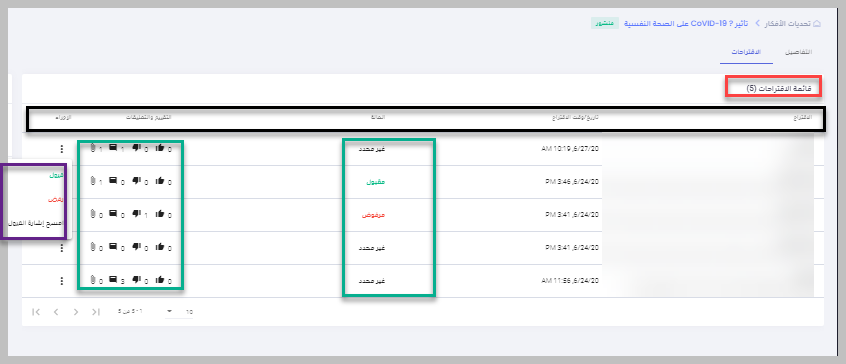
تُظهر قائمة الاقتراحات جميع الاقتراحات التي قام مستخدمو التطبيق بإضافتها إلى التحدي وعددها، بالإضافة إلى تاريخ إضافة هذا الاقتراح وحالته التي هي افتراضياً غير محدد وإظهار عدد تقييمات وتعليقات المستخدمين على هذا الاقتراح.
- يمكن للمدير من القائمة مباشرة أن يقوم بتعديل حالة الاقتراح إلى قبول، أو رفض وفي حالة الرفض يختفي هذا الاقتراح من التطبيق.
- يمكن للمدير أن يقوم بمسح إشارة القبول وإعادة الاقتراح إلى حالته الافتراضية وهي غير محدد
- من الجدير بالذكر أنه لا يمكن للمدير أن يقوم بتعديل حالة التعليق في حال كان التحدي مغلق
- يمكن للمدير أن يقوم بترتيب الاقتراحات وفق ( عدد التعليقات ، عدد الأصوات الإيجابية – عدد الأصوات السلبية) من خلال الضغط على اسم العمود.
عندما يقوم المدير بالضغط على الاقتراح يتم تحويله إلى صفحة تفاصيل الاقتراح ليتم عرض معلومات الاقتراح بالتفصيل وهي صاحب الاقتراح، نص الاقتراح، تاريخ ووقت الاقتراح، والهاتف وإظهار الصور المرتبطة بهذا الاقتراح في حال قام المستخدم بإضافة صور.
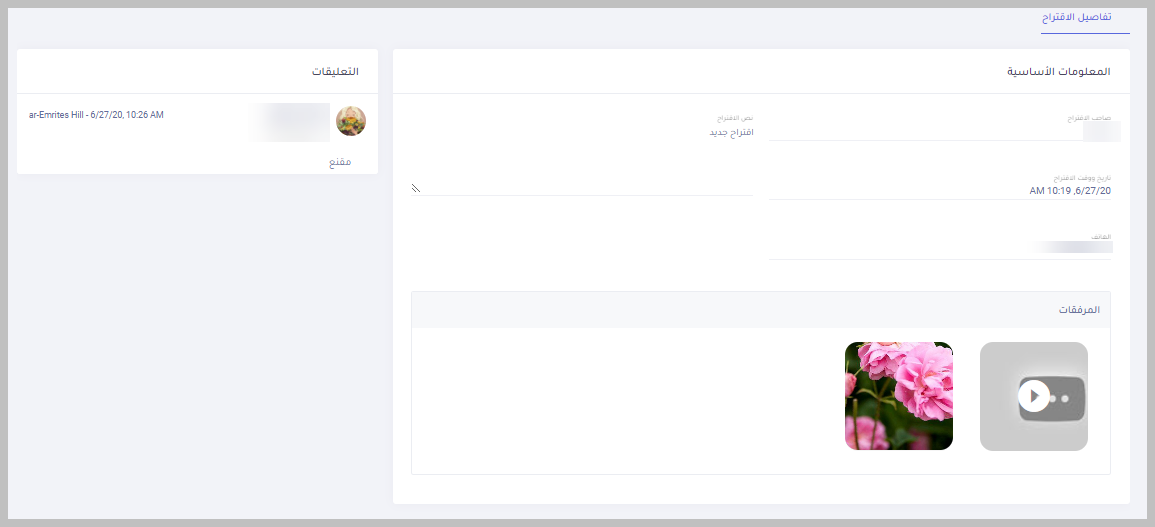
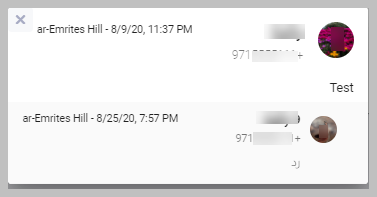
في قسم التعليقات الخاص بالاقتراحات يتم عرض التعليقات التي تم إضافتها إلى هذا الاقتراح وعدد الردود على هذا التعليق.
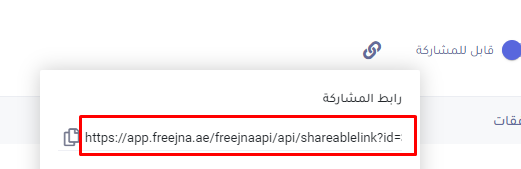
بعد القيام بإنشاء بطاقة نحدي يتم توليد رابط البطاقة في حال كانت البطاقة قابلة للمشاركة وهنا يمكن للمدير أن يرسل الرابط لمستخدمين ويتمكن من الوصول إلى البطاقة في التطبيق