يمكن لمدير فريجنا أن يقوم بإنشاء نوعي استفتاء (استفتاء متعلق بالأحياء السكنية، استفتاء متعلق بالمشاريع)، وفي الحالتين يقوم المدير بإنشاء هذا الاستفتاء من خلال الضغط على الخيار (استفتاء جديد) حيث يقوم النظام بتحويله إلى صفحة إدخال بيانات الاستفتاء الجديد. هذا النموذج يحوي على مجموعتي معلومات
القسم الأول
إدخال معلومات الاستفتاء

المعلومات في هذا النموذج هي كالتالي:
- يمكن لمدير ادارة فريجنا تحديد لغة المعلومات المدخلة ( العربية, الانجليزية , الفليبينة , اوردو ) والانتقال بينها حيث تظهر المعلومات باللغة المحددة من قبل المستخدم النهائي للتطبيق فريجنا (ملاحظة : يجب ملىء معلومات لغة واحدة على الأقل للحقول الاجبارية)
- السؤال (إجباري) : يتوجب اضافة السؤال حسب اللغة المختارة في الخطوة رقم 1
- تاريخ بدء عرض الاستفتاء (إجباري) : في التطبيق والسماح لمستخدمي التطبيق بالتصويت
- تاريخ نهاية عرض الاستفتاء (إجباري) : في التطبيق وإيقاف السماح لمستخدمي التطبيق بالتصويت
- وقت الاستفتاء (إجباري) : الذي سيتم فيه عرض الاستفتاء في التطبيق والسماح لمستخدمي التطبيق بالتصويت
- عرض النتائج (إختياري) : حيث يتيح للمدير الخيار السماح للمستخدمين بعرض النتائج بعد انتهاء التصويت.
- الفئة المستهدفة من الإعلان : وهنا يوجد نوعان إما حيّ / أحياء أو مشروع
-
- عند اختيار توجيه الإعلان لحيّ معيّن:

-
-
- الحيّ/الأحياء (إجباري) : وهي قائمة منسدلة تحوي أسماء الحي/ الأحياء التي ممكن ان تتبع لها البطاقة
- المؤسسة (إجباري) : هذا الحقل يعبر عن المؤسسة التي تنشر البطاقة
- الموقع (إختياري) : عند اختيار الموقع يتم تحديد المكان الجغرافي الدقيق للبطاقة
- عند اختيار توجيه الإعلان لمشروع معيّن :

-
- اسم المشروع (إجباري) : يمثل اسم المشروع الذي تتبع له البطاقة
-
-
-
- الموقع (إختياري) : يمكن لمدير فريجنا أن يقوم بإضافة موقع الاستفتاء
- المشاركة (إختياري) : يمكن للمدير أن يقوم بالتحكم بقابلية مشاركة الإستفتاء عن طريق التطبيق
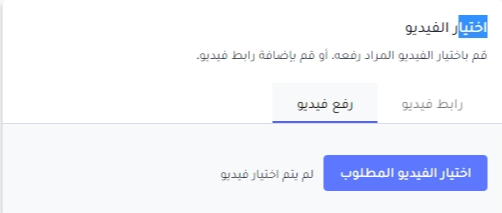
- المرفقات (إختياري) : يمكن للمدير أن يقوم بإضافة مرفقات للاستفتاء وهي إما فديو أو صورة حسب للغة المختارة بالخيار رقم 1
- تحميل صورة (يمكن تحميل صورة واحدة فقط ) ويمكن تغييرها بعد إضافتها

- إضافة فيديو هناك طريقتين لإضافة الفيديو
- عن طريق استخدام رابط اليوتوب

- عن طريق تحميل الفيديو
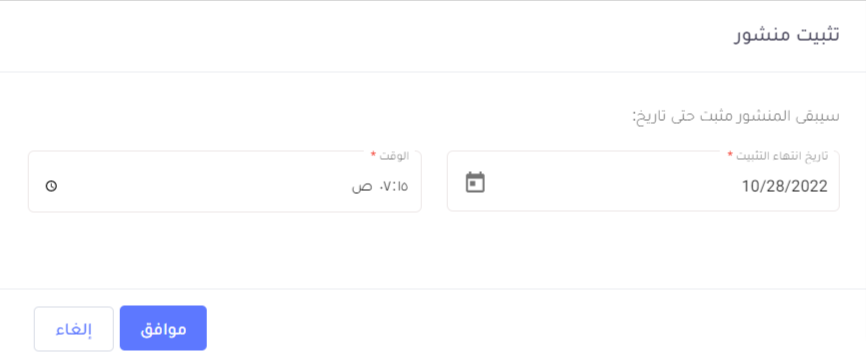
يمكن للمدير تثبيت أي بطاقة يريد ان تظهر في اليوميات على التطبيق و يمكنه التحكم بالكامل بالتاريخ و الوقت المراد للتثبيت
القسم الثاني
معلومات النتائج
في هذا القسم يتم إدخال البيانات الخاصة بخيارات الاستفتاء

- هناك ثلاث أنواع للإجابات الحالة الافتراضية، صور، خرائط
- في الحالة الافتراضية يقوم المستخدمون بإدخال النتائج لعرضها بشكل نصي
- في حالة الصور يتم إظهار زر يتيح للمدير أن يقوم بتحميل صور ترتبط بكل إجابة ليتم عرضها في التطبيق وذلك عند الضغط على زر (+)

3.في حالة الخرائط يتم إظهار زر اختيار الموقع

عند الضغط على زر التعديل في حقل الموقع location يتم فتح نافذة منبثقة لخريطة يمكن للمستخدم البحث عن موقعه بكتابة اسم الموقع في مربع البحث ثم الضغط على زر البحث search أو بتغيير موقع العلامة الحمراء pin إلى الموقع المحدد ، وعند تحديد الموقع يتم الضغط على زر نعم OK

- يجب على مدير فريجنا إدخال الخيارات باللغتين العربية والإنكليزية ويمكن أيضاً إضافة خيارات جديدة
- يقوم المدير بالضغط على زر الحفظ Save لحفظ تعديلاته، فيقوم النظام بتحويله إلى صفحة تعديل الاستفتاء مع خيار لنشر الاستفتاء أو أرشفته.

عند حفظ مسودة الاستفتاء يظهر قسم جديد وهو المخططات المعبرة عن الاستجابات على الاستفتاء
- نتائج الاستفتاء ( يعرض هذا المخطط عدد الأصوات لكل خيار من الخيارات )
- نتائج الاستفتاء حسب الفريج ( يعرض هذا المخطط عدد الأصوات لكل خيار من الخيارات وفق كل فريج )
الحالة الافتراضية للمخططات هي فارغة
- عندما يقوم المدير بالضغط على خيار publish ، تتحول حالة الاستفتاء إلى Published ويظهر خيار الانتقال للأرشيف archive غير فعال
- ويمكن أن يقوم المدير بإعادة حالة الاستفتاء إلى مسودة Draft عندما تكون حالة الاستفتاء published
- يتم تفعيل الخيار الانتقال للأرشيف archive عندما تتحول حالة الاستفتاء إلى منتهي الصلاحية
- عند الانتهاء من التعديلات يمكن حفظ التعديلات من خلال خيار الحفظ save
- يمكن التراجع حيث يتم التحول لصفحة الاستفتاءات من خلال الخيار back