يمكن لمدير فريجنا أن يقوم بإضافة ملتقى اجتماعي مرتبط بفريج معين من خلال الضغط على زر “إنشاء ملتقى اجتماعي” في صفحة عرض الملتقيات الاجتماعية وهنا ينتقل إلى نموذج البيانات الخاص بالملتقيات الاجتماعية.
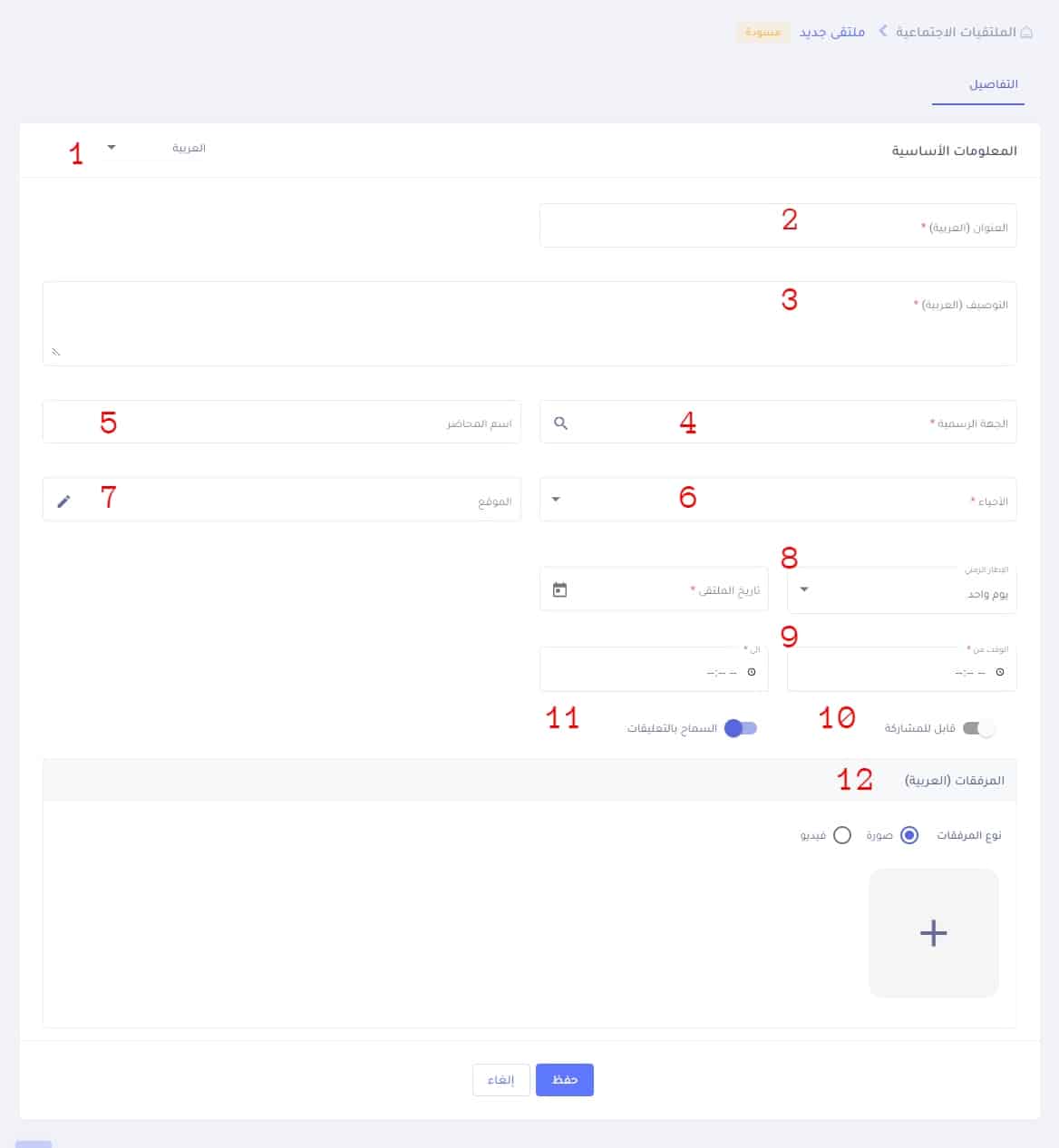
في هذا النموذج يقوم المدير بإدخال البيانات الخاصة بالملتقى الاجتماعي وهي كالتالي:
- يمكن لمدير ادارة فريجنا تحديد لغة المعلومات المدخلة ( العربية, الانجليزية , الفليبينة , اوردو ) والانتقال بينها حيث تظهر المعلومات بلغة المحددة من قبل المستخدم النهائي للتطبيق فريجنا (ملاحظة : يجب ملىء معلومات لغة واحدة على الأقل للحقول الاجبارية )
- العنوان (إجباري) : يتوجب اضافة العنوان حسب اللغة المختارة في الخطوة رقم 1
- التوصيف (إجباري) : يتوجب اضافة الوصف حسب اللغة المختارة في الخطوة رقم 1
- الجهة الرسمية (إجباري: هذا الحقل يعبر عن المنظمة التي تنشر الملتقى الاجتماعي
- إسم المحاضر (إختياري) : هذا الحقل يتم إضافة المحاضر الذي يقوم بتقديم الملتقى
- الأحياء (إجباري) : وهي قائمة منسدلة تحوي أسماء الحي/ الأحياء التي ممكن ان يتبع لها الملتقى الاجتماعي
- الموقع (اختياري) : تسمح للمدير أن يقوم بإضافة الموقع المحدد للملتقى الاجتماعي
- الإطار الزمني (إجباري) : وهنا يوجد حالتان

- يوم واحد: تشير إلى أن مدة الملتقى هو يوم واحد فقط وهنا لابد للمدير أن يقوم بإضافة وقت الملتقى

- أيام متعددة: يشير هذا الحقل إلى أن الملتقى يمكن أن يمتد لعدة أيام متتالية أو متفرقة ويجب على المدير أن يقوم بإضافة الحقول التالية
- تاريخ البدء (إجباري) : وهو تاريخ بدء الملتقى و يجب أن يكون أكبر من تاريخ اليوم الحالي.
- تاريخ الانتهاء (إجباري) : وهو تاريخ انتهاء الملتقى
- التكرار (اختياري) : قائمة منسدلة تحوي أيام الأسبوع، حيث يمكن للمدير أن يقوم باختيار جميع الأيام أو أيام محددة تعبر عن أيام الملتقى
- يوم واحد: تشير إلى أن مدة الملتقى هو يوم واحد فقط وهنا لابد للمدير أن يقوم بإضافة وقت الملتقى
- وقت البدء من (إجباري ): الوقت الذي يبدأ فيه الملتقى – وقت الانتهاء إلى (إجباري) : الوقت الذي سينتهي فيه الملتقى
- المشاركة (اختياري) : يمكن للمدير أن يقوم بالتحكم بقابلية مشاركة الملتقى عن طريق التطبيق
- السماح بالتعليقات (اختياري) : يمكن للمدير أن يقوم بالتحكم بإمكانية التعليق على الملتقى عن طريق التطبيق
- المرفقات (إجباري ) :يتوجب على المدير أن يقوم بإضافة مرفقات للملتقيات حسب اللغة المختارة في الخطوة رقم 1 وهي إما فديو أو صورة
- تحميل صورة (يمكن تحميل صورة واحدة فقط ) كما يمكن تغييرها بعد إضافتها

- إضافة فيديو هناك طريقتين لإضافة الفيديو
- عن طريق استخدام رابط اليوتوب

- عن طريق رفع فيديو من الجهاز
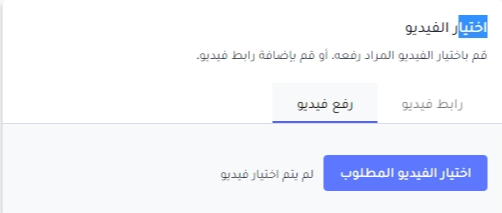
- في حال تم رفع فيديو من الجهاز تظهر الايقونة التالية فور تحميل الفيديو بشكل ناجح
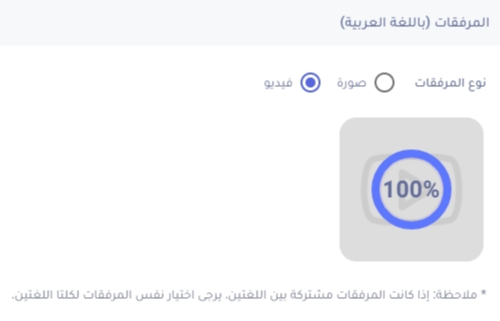
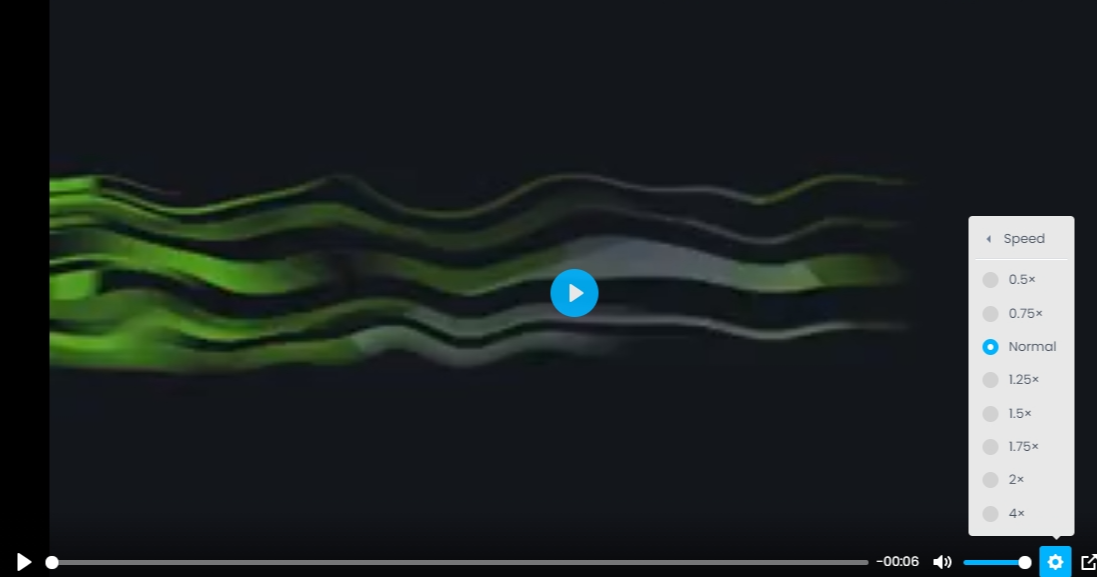
- ويستطيع المدير بعد انشاء البطاقة بنجاح مشاهدة الفيديو المرفق مع إمكانية تعديل سرعة الفيديو او تصغير شاشة العرض
- عن طريق استخدام رابط اليوتوب
- تحميل صورة (يمكن تحميل صورة واحدة فقط ) كما يمكن تغييرها بعد إضافتها
بعد أن يقوم المدير بحفظ معلومات الملتقى تتحول حالة الملتقى إلى مسودة، و في هذه الحالة يمكن له أن يقوم بتعديل قيمة أي حقل.
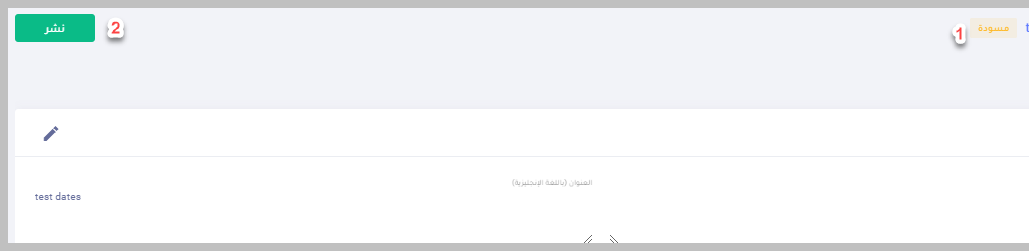
يمكن للمدير أن يقوم بنشر الملتقى لتظهر في التطبيق في حال كان تاريخ اليوم أكبر من تاريخ النشر وتكون حالة الملتقى هي منشورة يملك المدير الخيار بتحويلها إلى مؤرشفة في جميع الحالات وعندها لا تظهر هذه البطاقة في التطبيق مرة أخرى.
- في حالة قام المدير بتحديد حالة الملتقى كمسودة عندها لا تظهر في التطبيق ولا في جدول الملتقيات.
- يمكن للمدير أن يقوم بالوصول للملتقيات المؤرشفة من خلال استخدام الفلتر الخاص بحالة النشر في قائمة عرض الملتقيات.
- هناك خيارين لنشر البطاقة عند الضغط على زر نشر يظهر التالي :
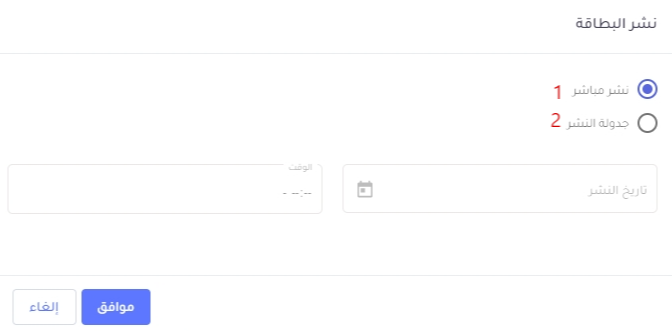
- نشر مباشر: يتيح للمدير نشر البطاقة على الفور ويتم عرضها على تطبيق فريجينا للمستخدم النهائي
- نشر مجدول :يتيح هذا الخيار للمدير جدولة النشر باختيار التاريخ والوقت المناسب لنشر بطاقته ويتم تلقائيَا نشرها بالوقت المحدد في حال كانت البطاقة منشورة يمكن للمدير أن يقوم بأرشفة البطاقة أو إعادتها إلى مسودة
اذا قام المدير باختيار النشر المجدول تكون حالة البطاقة مسودة ويظهر زر تعديل أوالغاء النشر المجدول

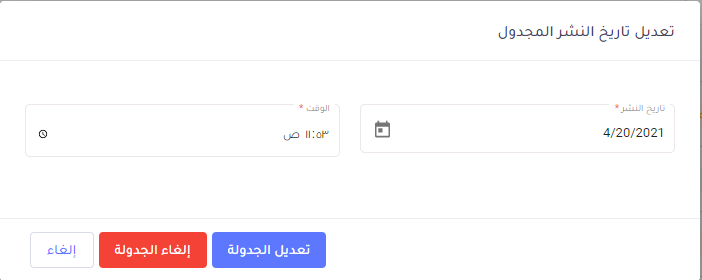
في حالة التعديل سيتم اعتماد التاريخ الجديد اما في حالة الالغاء سيتم الغاء الجدولة سيتم ازالة الجدولة واعادة زر النشر القديم للمسودة
يمكن للمدير أن يقوم بإعادة الملتقى المنشور إلى مسودة في حال كان تاريخ النشر أكبر من التاريخ الحالي كما يمكن للمدير ارشفة البطاقة بأي حالة كانت
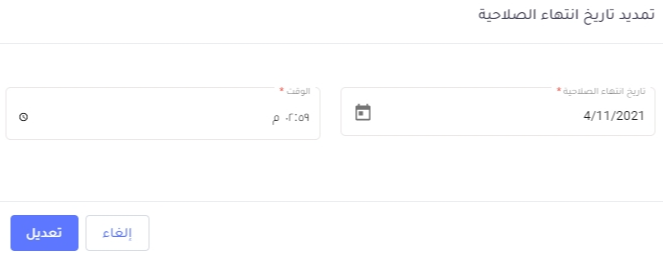
في حال انتهى تاريخ البطاقة المنشورة يمكن للمدير تمديد تاريخ الانتهاء من خلال الضغط على زر تمديدحتى يتمكن من تمديد تاريخ انتهاء البطاقة
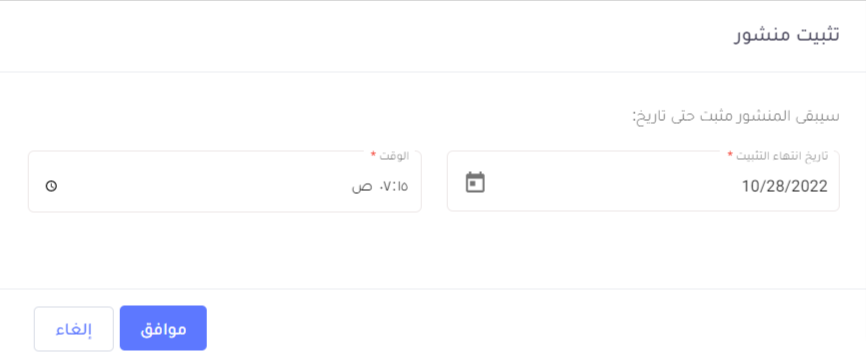
كما يمكن للمدير تثبيت أي بطاقة يريد ان تظهر في اليوميات على التطبيق و يمكنه التحكم بالكامل بالتاريخ و الوقت المراد للتثبيت
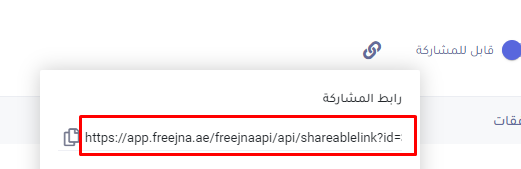
بعد القيام بإنشاء بطاقة ملتقى يتم توليد رابط البطاقة في حال كانت البطاقة قابلة للمشاركة وهنا يمكن للمدير أن يرسل الرابط لمستخدمين ويتمكن من الوصول إلى البطاقة في التطبيق